☝️Tato nápověda je určena pouze pro e-commerce řešení JZ ONE
OBSAH
- 1. Vytvoření faktury z objednávky
- 2. Editace položek faktury
- 3. Fakturační údaje a ověření (ARES, VIES)
- 4. Automatizace fakturace
- 5. Platby a zaokrouhlení
- 6. Poznámky na dokladu
- 7. Přehled všech dokladů
V systému JZ ONE je proces fakturace navržen tak, aby byl co nejjednodušší a automatizovaný. Faktury se obvykle generují přímo z detailu objednávky, což zajišťuje správné přenesení všech položek i údajů o zákazníkovi.
1. Vytvoření faktury z objednávky
Pro vytvoření nové faktury přejděte do detailu konkrétní objednávky do sekce Dokumenty (ve spodní části stránky).
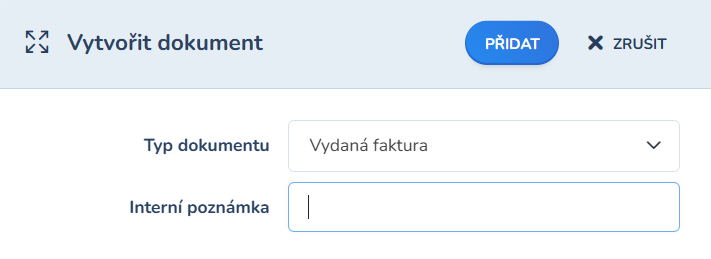
Kliknutím na tlačítko VYTVOŘIT DOKUMENT otevřete dialogové okno, kde zvolíte typ dokladu (aktuálně podporována Vydaná faktura).
☝️Víte že.. ?
Systém sám hlídá, co už bylo vyfakturováno. Pokud zákazník do již vyfakturované objednávky přidá další zboží, stačí znovu kliknout na vytvoření dokumentu. Systém automaticky vloží na novou fakturu pouze ty kusy, které na předchozích dokladech chybí.
❗Důležité: Aktuálně nelze vyfakturovat jen vybranou část objednávky ručním výběrem. Systém vždy připraví doklad na všechny dosud nevyfakturované položky.
2. Editace položek faktury
Po vytvoření faktury se otevře její detail. Zde můžete libovolně upravovat jednotlivé položky. Stačí kliknout na ikonu tužky u daného řádku.
V dialogu Upravit položku produktu můžete měnit:
- Počet: Můžete zadat i zápornou hodnotu (např. pro slevu).
- Cena za jednotku: Možnost využít integrovanou kalkulačku.
- Sazba DPH: Procentuální vyjádření daně.
☝️Technická poznámka
Položky na faktuře jsou pouze textové záznamy. Jejich úprava (změna názvu, ceny nebo počtu) nemá žádný vliv na stav skladu ani na data v katalogu produktů. Slouží čistě pro potřeby konkrétního účetního dokladu.
3. Fakturační údaje a ověření (ARES, VIES)
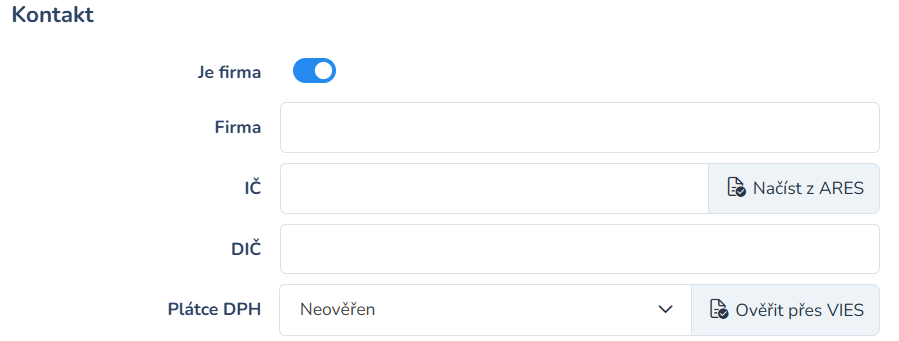
Údaje o zákazníkovi můžete upravovat v pravém bočním panelu nebo v samostatném dialogu. Pro urychlení práce s firemními zákazníky využijte automatické funkce:
- Načíst z ARES: Po zadání IČ systém automaticky dotáhne název firmy a adresu z registru.
- Ověřit přes VIES: Ověří platnost DIČ v evropském registru plátců DPH.
4. Automatizace fakturace
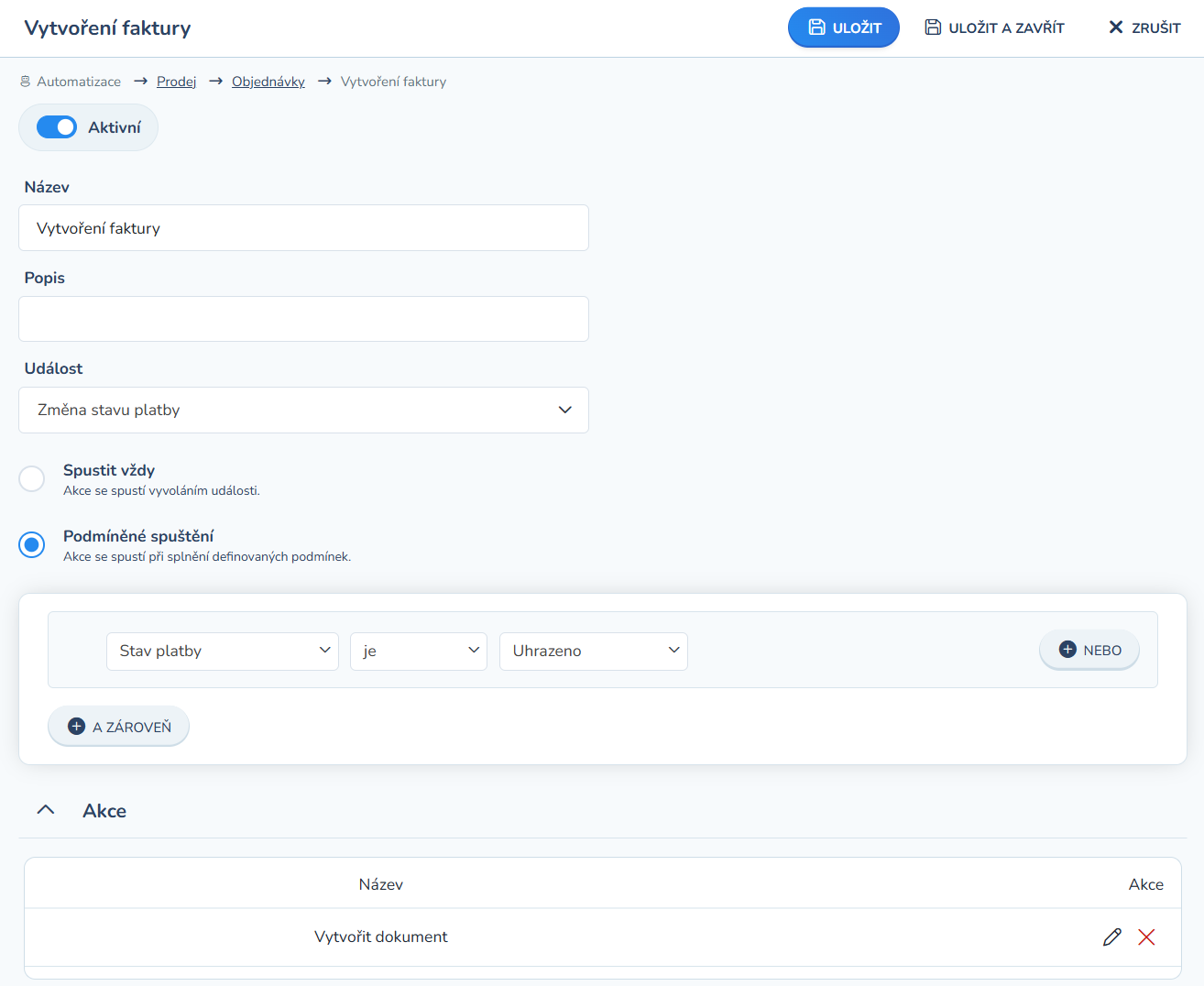
Pro maximální usnadnění práce můžete nastavit automatickou tvorbu faktur v sekci Automatizace -> Prodej. Systém dokáže vytvořit fakturu k objednávce sám na základě definovaných podmínek.
Příklad nastavení:
- Událost: Změna stavu platby.
- Podmínky: Stav platby je "Uhrazeno" nebo stav dopravy je "Odesláno".
- Akce: Vytvořit dokument.
☝️Automatické odeslání e-mailem
Aby byla faktura po svém vytvoření automaticky odeslána zákazníkovi, je nutné mít v sekci Automatizace -> Transakční zprávy nastavenou šablonu e-mailu s událostí Vytvoření dokumentu. Jakmile systém fakturu vygeneruje (ručně nebo automaticky), ihned ji odešle na e-mail zákazníka.
5. Platby a zaokrouhlení
V detailu faktury vidíte sekci Platby. Pokud máte aktivní napojení na banku nebo platební bránu, platby se zde párují automaticky na základě variabilního symbolu. Stav úhrady je indikován barevně:
- Zelená: Uhrazeno v pořádku.
- Oranžová: Částečně uhrazeno nebo čeká na zpracování.
V sekci součtů můžete také jedním kliknutím změnit Zaokrouhlení. Systém umožňuje přepínat mezi zaokrouhlením na celé koruny a přesnou částkou na haléře.
6. Poznámky na dokladu
Na konci stránky naleznete dvě pole pro poznámky:
- Poznámka na dokladu: Tento text uvidí zákazník přímo na vytištěné faktuře.
- Interní poznámka: Slouží pouze pro vás a vaše kolegy, na fakturu se netiskne.
7. Přehled všech dokladů
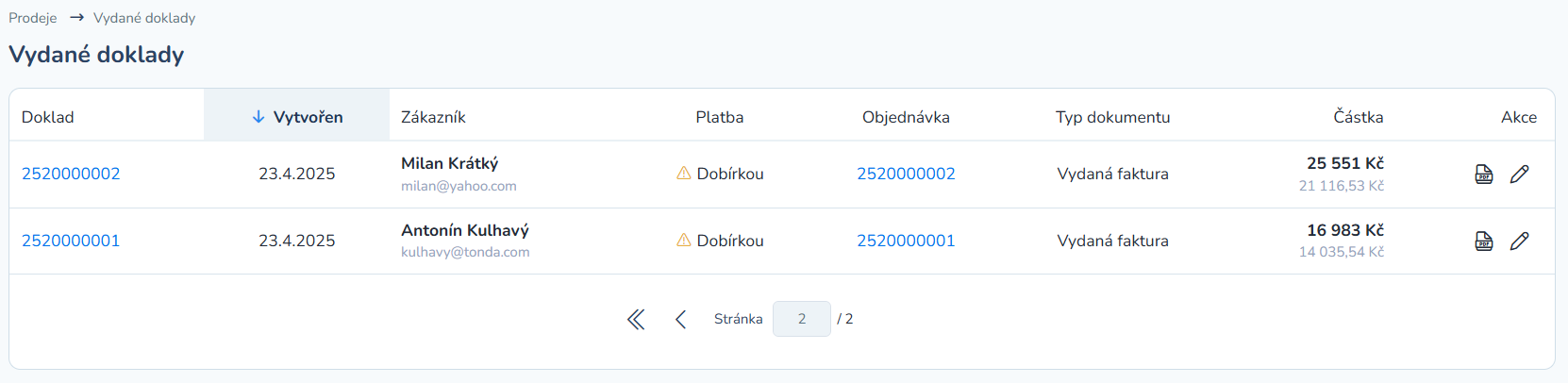
Všechny vytvořené faktury naleznete v sekci Prodeje -> Vydané doklady. Zde můžete dokumenty hromadně spravovat, stahovat do PDF nebo sledovat celkový stav jejich proplacení.
❗Pozor: Doklady, které již byly odeslány zákazníkovi (nebo jsou v konečném stavu), systém automaticky uzamyká. Takové doklady již nelze upravovat ani mazat. Při pokusu o smazání se zobrazí chyba: "Položku 'XXXXXXXX' nelze smazat, protože je uzamčena."
Byl tento článek užitečný?
To je skvělé!
Děkujeme Vám za zpětnou vazbu
Je nám líto, že jsme vám nepomohli
Děkujeme Vám za zpětnou vazbu
Zpětná vazba odeslána
Oceňujeme vaši snahu a pokusíme se článek opravit