☝️ Tato nápověda je určena pouze pro e-commerce řešení JZ ONE.
Jak správně psát a formátovat články na e-shopu
Tento průvodce vás naučí správně používat textový editor v administraci. Dozvíte se, jak texty formátovat pro zákazníky i vyhledávače (SEO) a jak správně vkládat obrázky či sloupce.
Pokud je k dispozici formátovaný obsah pomocí HTML, v editaci stránky se zobrazí pouze zjednodušený náhled obsahu bez editoru. Pokud chcete provádět úpravy, klikněte na tlačítko uvnitř obsahu "Upravit v HTML editoru".
Struktura textu a používání nadpisů
Nadpisy určují strukturu stránky, podle které vyhledávače (Google, Seznam) chápou obsah vašeho webu.
- Nadpis H1 (Hlavní): V textu ho nikdy nepoužívejte. Systém jej vytvoří automaticky z názvu článku, produktu nebo kategorie.
- Nadpis H2 (Hlavní sekce): Používejte pro rozdělení textu do hlavních témat (v editoru zvolte Nadpis 2).
- Nadpis H3 (Podnadpisy): Slouží pro rozdělení dlouhých bloků uvnitř sekce H2 na menší části
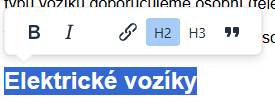
TIP: Jak rychle změnit nadpis v editoru?
Nadpis nastavíte jednoduše označením textu - následně se objeví rychlé akce nad označeným textem:
Formátování textu a vliv na SEO
Pro dobré pozice ve vyhledávačích a přehlednost pro zákazníky udržujte text čistý.
- Správné formátování: Používejte tučné písmo pro klíčové pojmy, kurzívu pro zajímavosti a odrážky pro seznamy vlastností.
- Špatné formátování (Inline styly): Nikdy textu ručně neměňte barvu, velikost (např. 18pt) ani font přímo v liště. Tyto ruční úpravy (tzv. inline styly) dělají nepořádek v kódu, web pak na mobilech vypadá špatně a vyhledávače takové stránky penalizují. Písmo nechte v základním nastavení šablony.
Tvorba odkazů a zvětšení obrázků (Lightbox)
- Klasický odkaz: Označte text (např. „kontaktujte nás“), klikněte na ikonu řetězu a vložte adresu. Text odkazu by měl vždy jasně říkat, kam uživatel přejde (nepoužívejte „klikněte zde“). Pro interní prolinkování stačí vložit adresu za lomítkem.
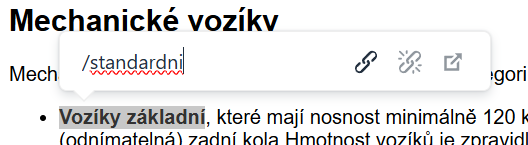
- Zvětšený náhled (Lightbox): Pokud do textu vložíte menší obrázek a uděláte z něj odkaz, který směřuje na ten samý obrázek v plné velikosti. Do stylu v odkazu vložte styl "Náhled obrázku". Zákazníkovi se pak fotka po kliknutí elegantně zvětší přes celou obrazovku.
Práce s obrázky a soubory
- Úprava rozměrů předem: Nikdy nevkládejte obří neupravené fotky (např. v 4K rozlišení) přímo z telefonu. Před nahráním obrázek v počítači zmenšete (šířka 800 px až 1200 px bohatě stačí). Velké soubory zásadně zpomalují web a škodí SEO.
- Rychlé vložení (Drag & Drop): Obrázek stačí jednoduše zkopírovat nebo myší přetáhnout ze složky v počítači přímo do okna editoru na požadované místo.
- Správce souborů: Přes ikonu manažeru můžete na e-shop nahrávat nejen fotky, ale i dokumenty (např. návody či certifikáty v PDF) a v textu na ně vytvořit odkaz ke stažení.
☝️ Více podrobností jak pracovat s obrázky najdete v manuálu Úprava a vkládání obrázků
Tvorba responzivního Gridu (sloupce vedle sebe)
Pro text vedle obrázku nebo dva bloky vedle sebe nepoužívejte tabulky (neumí se přizpůsobit mobilu). Použijte funkci Grid:
- Klikněte v editoru na tlačítko Grid.
- Rozlišení nechte nastavené na
Medium >= 768px(zajistí sloupce na PC a poskládání pod sebe na mobilu). - V kolonce Grid zvolte počet sloupců a jejich poměr (např. 2 sloupce 1:1).
- Zaškrtněte Přidat mezeru, aby texty nebyly nalepené na sobě, a potvrďte. Do vytvořených sloupců můžete ihned psát nebo vkládat obrázky.
Byl tento článek užitečný?
To je skvělé!
Děkujeme Vám za zpětnou vazbu
Je nám líto, že jsme vám nepomohli
Děkujeme Vám za zpětnou vazbu
Zpětná vazba odeslána
Oceňujeme vaši snahu a pokusíme se článek opravit