☝️ Tato nápověda je určena pouze pro e-commerce řešení JZ ONE.
Správa souborů a složek
Správce souborů vám umožňuje udržovat pořádek ve všech dokumentech, obrázcích a dalších souborech, které na e-shopu používáte. Najdete ho v levém menu administrace pod záložkou Správce souborů.
V levém sloupci vidíte stromovou strukturu složek. Kliknutím na šipku vedle názvu složky ji můžete rozbalit a podívat se na vnořené podsložky. Pokud potřebujete vytvořit novou složku, stačí v horní liště kliknout na ikonu pro vytvoření adresáře.
❗Důležité upozornění
Jakmile jednou novou složku vytvoříte, ze systémových důvodů ji již nelze smazat. Jednotlivé soubory uvnitř složek však samozřejmě mazat můžete bez omezení.
Nahrávání souborů a získání odkazu
Do správce můžete nahrát libovolný soubor z vašeho počítače (např. PDF návod k produktu, certifikát nebo obrázek). Stačí kliknout na tlačítko Vybrat soubory nebo soubor jednoduše přetáhnout myší do okna správce.
☝️Víte že..
Pokud potřebujete nahradit stávající soubor (např. nahráváte novou verzi ceníku nebo upravený obrázek), doporučujeme nový soubor před nahráním přejmenovat (např. cenik-2026.pdf). Pokud byste nahráli soubor se zcela stejným názvem, internetové prohlížeče vašich zákazníků by kvůli své vnitřní paměti (cache) mohly stále zobrazovat starou verzi.
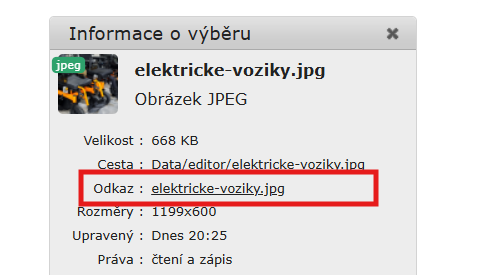
Pokud potřebujete získat přímý odkaz na nahraný soubor (například abyste ho mohli poslat zákazníkovi v e-mailu), postupujte takto:
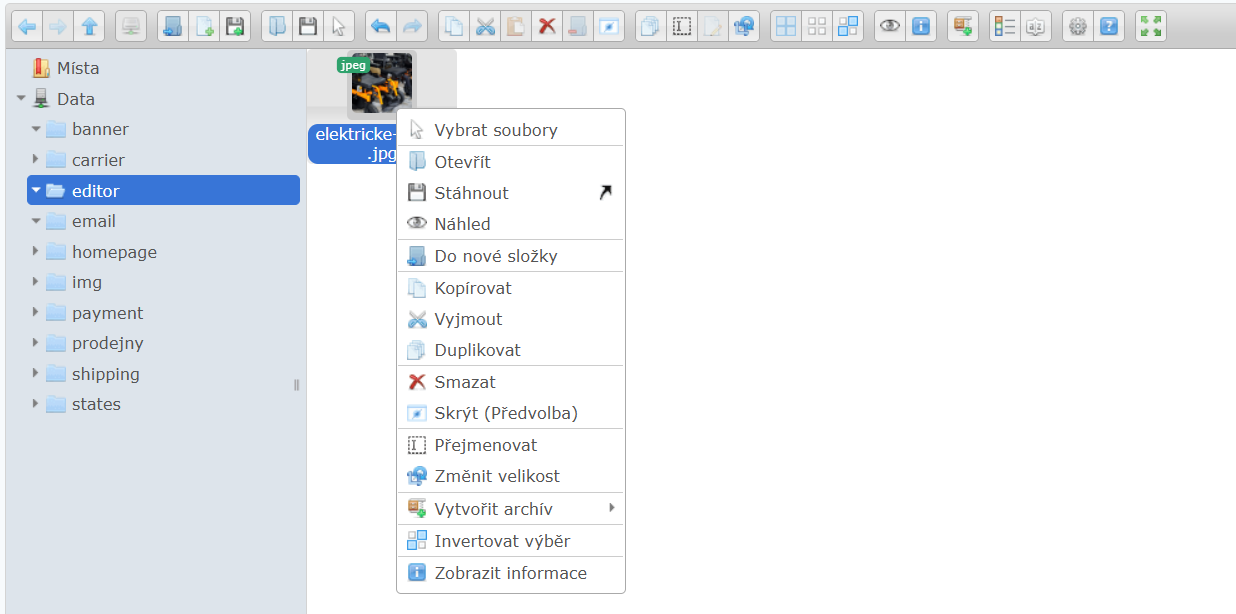
- Klikněte na soubor pravým tlačítkem myši.
- Z nabídky zvolte možnost Zobrazit informace.
- V otevřeném okně uvidíte položku Odkaz, ze které si můžete adresu souboru zkopírovat.
Úprava obrázků přímo v administraci
Nemusíte používat žádné externí grafické programy. Základní úpravy obrázků zvládnete přímo ve správci souborů. Klikněte na obrázek pravým tlačítkem a zvolte možnost Změnit velikost. Otevře se editor, kde můžete:
- Měnit velikost: Zadejte požadovanou šířku nebo výšku v pixelech (poměr stran zůstane zachován).
- Ořezat: Vyberte myší pouze tu část obrázku, kterou chcete zachovat.
- Otočit: Otočte obrázek na správnou orientaci, pokud se nahrál bokem.
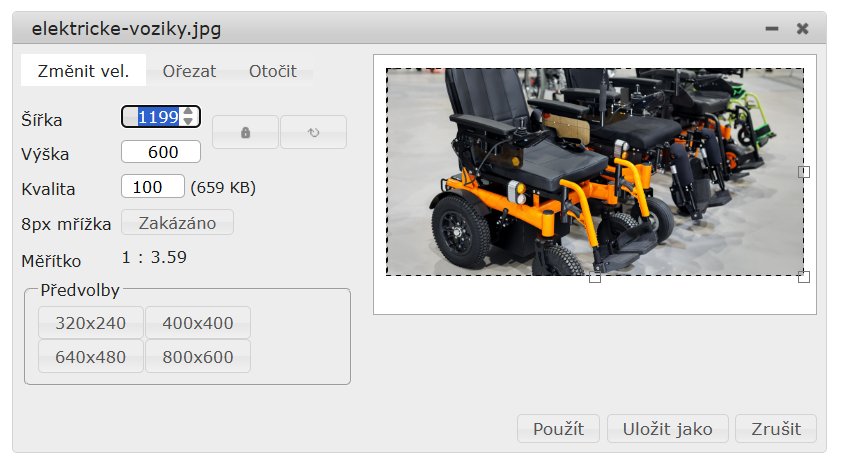
Po dokončení úprav klikněte na Použít nebo Uložit jako pro uložení nové verze.
Přejmenování a přesun souborů
Pokud potřebujete v souborech udělat pořádek, můžete s nimi pracovat podobně jako ve vašem počítači přes kontextové menu (pravé tlačítko myši):
- Přejmenování: Zvolte možnost Přejmenovat a zadejte nový název souboru. Koncovku souboru (např. .jpg nebo .pdf) doporučujeme neměnit.
- Přesun do jiné složky: Klikněte na soubor pravým tlačítkem, zvolte Vyjmout, přejděte do cílové složky, klikněte kamkoli do prázdného prostoru pravým tlačítkem a zvolte Vložit. Alternativně můžete použít i rychlou volbu Do nové složky. Předtím, než soubor přesunute nebo přejmenujete, ujistěte se, že není nikde na webu použit.
Vkládání obrázků přímo v textovém editoru
Když píšete texty v administraci (např. popisky produktů nebo články), můžete obrázky vkládat a nastavovat přímo přes vestavěný dialogový panel. Postupujte podle těchto kroků:
- Najděte ikonu obrázku: V nástrojové liště textového editoru klikněte na ikonu pro vložení/úpravu obrázku (někdy může být skryta pod třemi tečkami).

- Zvolte způsob nahrání: Otevře se dialogové okno, kde máte dvě možnosti, jak obrázek vybrat:
- Výběr ze Správce souborů: V záložce Obecné klikněte na ikonu se šipkou vedle pole „Zdrojová URL“. Otevře se vestavěný manažer, kde vyberete již dříve nahranou fotografii.
- Přímé nahrání přetažením: V levém menu dialogu klikněte na záložku Nahrát. Zde můžete nový soubor z počítače jednoduše přetáhnout myší do vyznačeného pole nebo kliknout na tlačítko Vyhledat obrázek.
- Kontrola rozměrů a adresy: Jakmile obrázek zvolíte, v záložce Obecné se automaticky vyplní jeho „Zdrojová URL“ a výchozí rozměry (Šířka a Výška). Pokud potřebujete, můžete rozměry ručně přepsat a zmenšit je. Ikona zamčeného zámku hlídá, aby se obrázek nedeformoval a zachoval si správný poměr stran.
- Pokročilé úpravy vzhledu: Pokud chcete vzhled obrázku v textu ještě více doladit, překlikněte v dialogu na záložku Pokročilé. Zde můžete nastavit:
- Svislé a vodorovné odsazení: Přidá prázdné místo kolem obrázku (v pixelech), aby se na něj text nelepil.
- Šířka a styl ohraničení: Umožňuje kolem obrázku vytvořit rámeček (např. plnou nebo tečkovanou linku) a určit jeho tloušťku.
Jakmile máte vše nastaveno, klikněte na tlačítko Uložit a obrázek se ihned vloží do vašeho textu.
Složka EDITOR – automatické ukládání
Při psaní textů (např. v popisku produktu, článku na blogu nebo v e-mailovém newsletteru) můžete obrázky vkládat velmi rychle pomocí metody zkopírovat a vložit (Ctrl+C a Ctrl+V) nebo přetažením (Drag and Drop) přímo do textového pole.
☝️Víte že..?
Všechny obrázky vložené tímto rychlým způsobem se automaticky ukládají do systémové složky s názvem EDITOR. Nemusíte je tak do správce nahrávat ručně předem, systém se o jejich zařazení do této složky postará sám.
Zvětšení obrázku při kliknutí (tzv. Lightbox)
Pokud vkládáte do textu menší náhled obrázku a chcete, aby se zákazníkům po kliknutí zvětšil do velkého elegantního okna (tzv. lightboxu) přes celou obrazovku, postupujte takto:
- Nejprve běžným způsobem vložte obrázek do textu (např. v menší velikosti) a kliknutím myši ho označte.
- V nástrojové liště editoru klikněte na ikonu řetězu pro Vložit/upravit odkaz.

- Do pole URL odkazu vložte internetovou adresu (odkaz) na tento obrázek v plné velikosti. Tuto adresu získáte buď ve Správci souborů přes Zobrazit informace, nebo kliknutím na ikonu se šipkou na konci řádku a vyhledáním daného obrázku.
- Rozklikněte výběrové pole Třída a zvolte možnost Náhled obrázku.
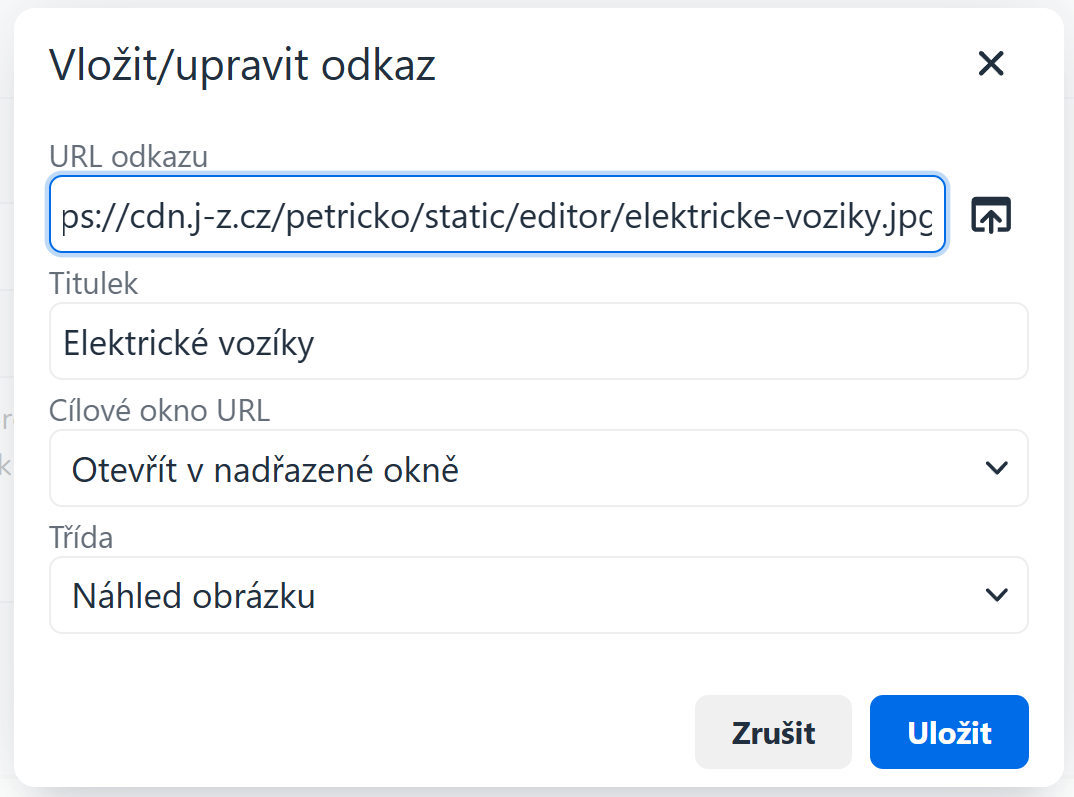
- Při vytváření odkazu doporučujeme vyplnit také Titulek vhodným popisem obrázku kvůli SEO.
- Kliknutím na tlačítko Uložit nastavení potvrdíte. Na e-shopu se z obrázku stane aktivní odkaz, který po kliknutí vyvolá velké vyskakovací okno s plným detailem fotografie.
Byl tento článek užitečný?
To je skvělé!
Děkujeme Vám za zpětnou vazbu
Je nám líto, že jsme vám nepomohli
Děkujeme Vám za zpětnou vazbu
Zpětná vazba odeslána
Oceňujeme vaši snahu a pokusíme se článek opravit